
프로세스 만들고 운영하기
템플릿으로 시작하기
저장한 템플릿의 구성을 미리 확인하고 설계를 시작합니다.
프로세스를 처음부터 만들지 않아도 템플릿을 불러와 빠르게 시작할 수 있습니다.
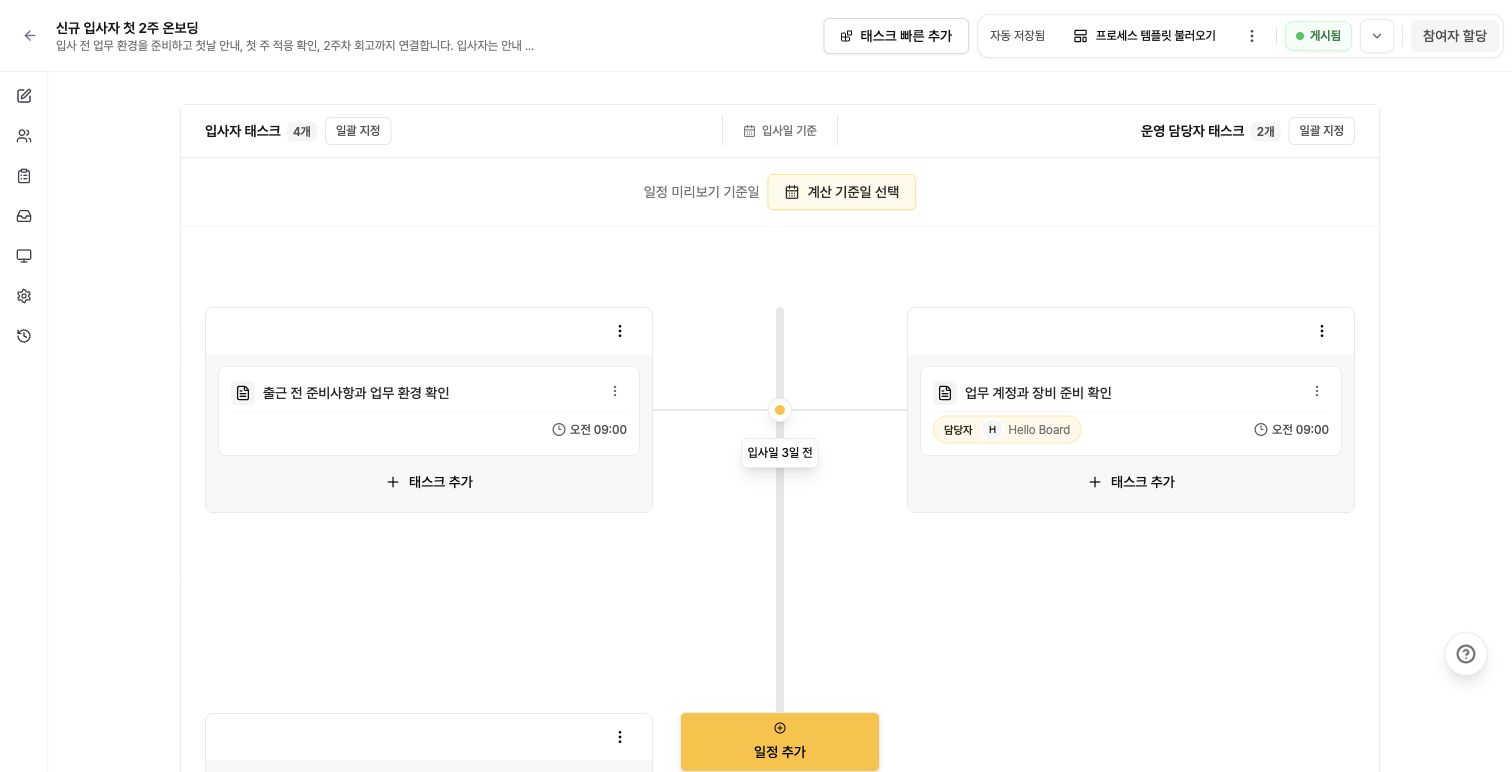
프로세스 템플릿 사용
- 프로세스 설계 화면에서
프로세스 템플릿 불러오기를 클릭합니다. - 목록에서 사용할 템플릿을 선택하고 일정·태스크 미리보기를 확인합니다.
적용하기를 누르고 확인 창을 읽습니다. 현재 섹션과 태스크 구성이 선택한 템플릿의 내용으로 변경되므로, 맞는 템플릿인지 확인한 뒤 적용합니다.- 우리 조직에 맞게 일정, 태스크, 담당자, 참조자를 수정합니다.
- 검토가 끝나면
프로세스 게시로 운영 버전에 반영합니다.

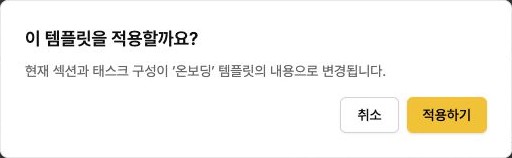
템플릿은 운영 흐름의 뼈대를 제공합니다. 적용 후 담당자, 첨부 파일, 안내 문구를 반드시 확인합니다.
템플릿을 불러오면 설계 화면에 임시 변경분이 만들어집니다. 템플릿을 적용했다고 바로 운영 버전이 바뀌는 것은 아니며 게시해야 참여자와 담당자에게 최신 내용이 반영됩니다.
목록이 비어 있거나 원하는 템플릿이 없다면 템플릿 저장과 재사용에서 템플릿을 준비하거나 직접 설계하세요.
태스크 템플릿 사용
- 태스크 설정 화면을 엽니다.
태스크 템플릿 센터를 클릭합니다.- 저장된 태스크 템플릿을 선택합니다.
적용하기를 클릭합니다.
태스크 템플릿을 사용하면 반복되는 안내문, 설문, 평가 양식을 빠르게 구성할 수 있습니다.