
알림과 프로세스 설정
할당 전에 알림, 제출 잠금, 별칭과 환영 안내를 확인합니다.
관리자는 프로세스를 열고 설정에서 기본 정보·별칭·알림·접근 설정·참여자 웰컴 메시지를 관리합니다. 변경 후 상단의 저장을 클릭합니다. 첫 운영에서는 참여자를 할당하기 전에 확인하세요.
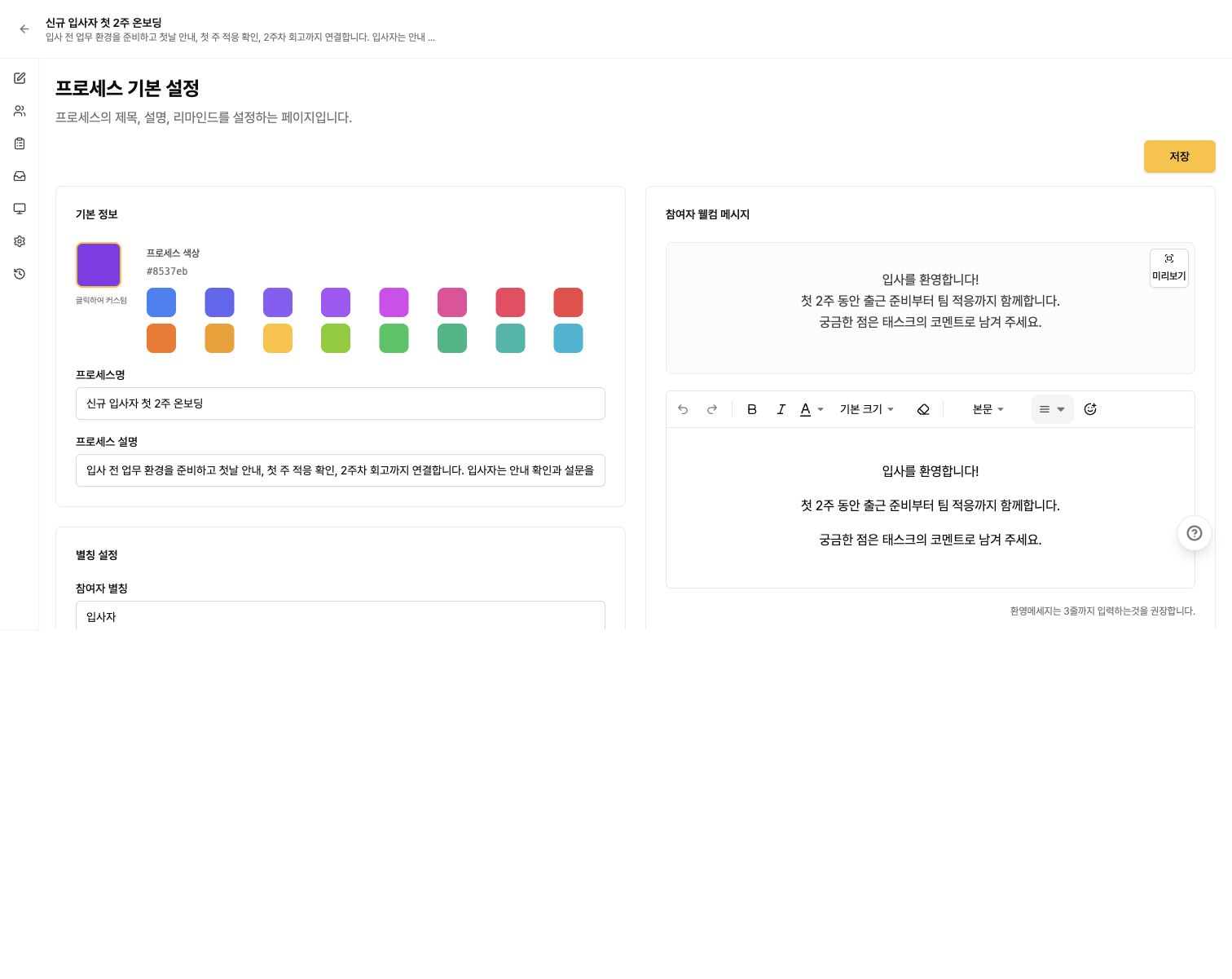
기본 정보와 별칭
프로세스 제목·설명·색상은 운영자가 여러 프로세스를 구분할 때 사용합니다.
별칭은 참여자·담당자에게 화면에서 보여줄 이름입니다. 예를 들어 참여자를 입사자, 담당자를 운영 담당자로 바꿀 수 있습니다. 별칭을 바꿔도 업무의 역할 자체가 바뀌는 것은 아닙니다.
- 프로세스를 열고
설정 > 별칭 설정으로 이동합니다. 참여자 별칭과담당자 별칭에 화면에 표시할 이름을 입력합니다.- 상단의
저장을 누른 뒤 설계·진행 화면에서 표시 이름을 확인합니다.
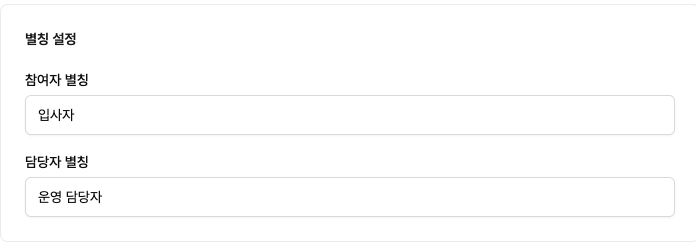
역할에 맞는 이름을 짧게 사용하세요. 여러 프로세스에서 같은 역할을 다르게 부르면 사용자가 혼동할 수 있으므로 조직 안에서 명칭을 맞추는 편이 좋습니다.
알림과 리마인드
프로세스의 알림 설정에서 리마인드를 설정합니다. 화면 안내에 따르면 시작일로부터 설정한 일수가 지나도 완료되지 않은 업무에 리마인드 알림을 보냅니다. 필요하지 않다면 리마인드 미설정을 선택합니다.
워크스페이스의 메일·카카오 등 채널 설정도 함께 확인해야 합니다. 채널이 꺼져 있거나 대상자 연락처가 없으면 안내를 받을 수 없으므로 할당의 시작 전 확인에서 알림 대상까지 확인하세요.
알림을 받지 못한 사용자는 로그인해 내 업무에서 배정 여부를 확인할 수 있습니다. 운영자가 수동으로 다시 보내야 한다면 알림 재발송을 참고하세요.
예정된 일정의 제출 잠금
접근 설정 > 예정된 일정 제출 잠금은 업무 시작일 전 제출에 관한 설정입니다. 입사 전에 미리 진행해도 되는 업무인지, 정해진 날짜에 진행해야 하는 업무인지에 맞춰 확인하세요.
참여자가 예정된 업무를 제출할 수 없다고 문의하면 해당 업무의 시작일과 이 설정을 함께 점검합니다.
참여자 웰컴 메시지
참여자가 프로세스를 열었을 때 보는 환영 안내입니다. 처음에 무엇을 해야 하는지와 문의 방법을 짧게 적어주세요.
예시에서는 “첫 2주 동안 출근 준비부터 팀 적응까지 함께합니다. 궁금한 점은 태스크의 코멘트로 남겨 주세요.”라고 안내했습니다. 작성 후 미리보기로 확인하고 저장합니다.
설정이 끝났다면 참여자를 할당하고 배정된 업무와 환영 안내가 보이는지 확인하세요.