
프로세스 만들고 운영하기
진행 상황과 제출 결과 확인
모니터링에서 진행 상태를 보고 제출 결과에서 응답을 확인합니다.
모니터링은 누가 어디까지 진행했는지, 제출 결과는 어떤 내용을 제출했는지 확인할 때 사용합니다.
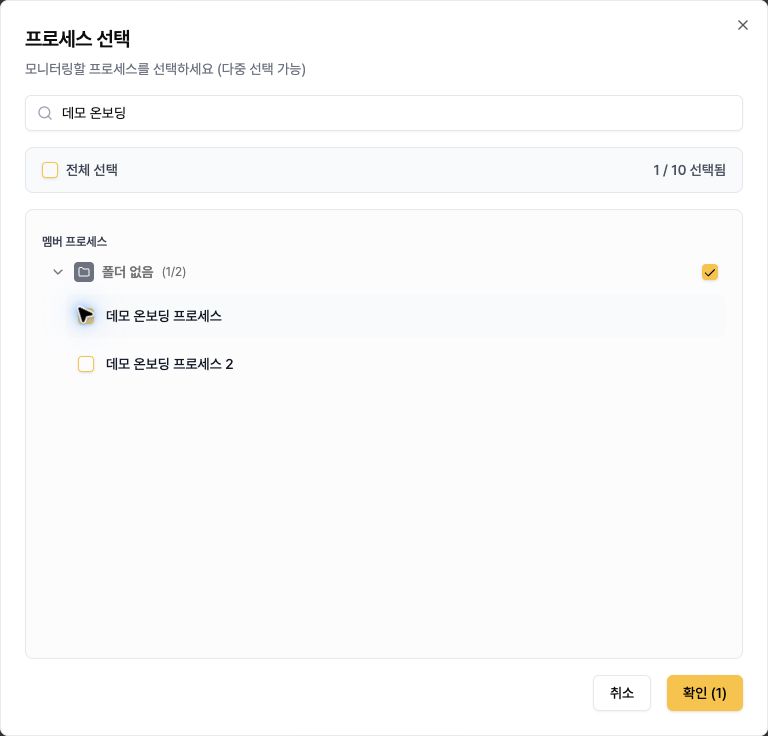
프로세스 선택부터 시작하세요
운영 현황 > 모니터링으로 이동합니다.프로세스 선택을 클릭합니다.- 확인할 프로세스를 검색해 선택하고
확인을 클릭합니다.
처음에 표가 비어 있다면 프로세스를 선택했는지 먼저 확인하세요. 대상을 바꾸려면 프로세스 변경을 누릅니다.
진행 상태 읽기
개별 프로세스 안의 모니터링에서도 같은 프로세스의 진행 상태를 확인할 수 있습니다. 참여자와 담당자 탭을 나누어 확인합니다. 탭 이름은 프로세스의 별칭 설정에 따라 입사자, 온보딩 담당자 등으로 표시될 수 있습니다.
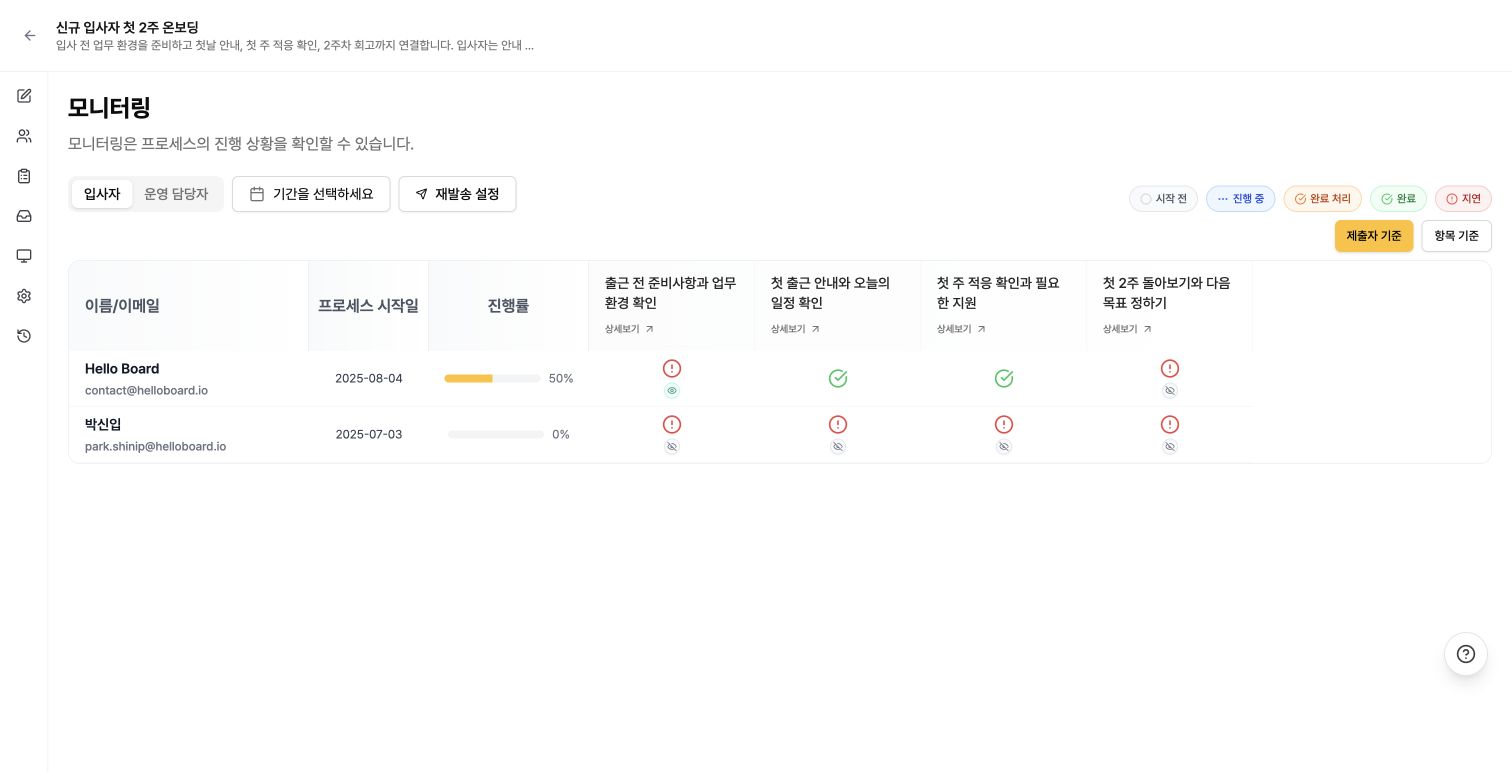
- 진행률과 각 태스크의 시작 전·진행 중·완료 처리·완료·지연 표시를 확인합니다.
- 기간을 선택해 확인 범위를 좁힙니다.
제출자 기준과항목 기준으로 표의 보는 방식을 바꿉니다.- 필요한 태스크의
상세보기에서 내용을 확인합니다.
설문·평가·퀴즈 응답 확인
운영 현황 > 제출 결과로 이동합니다.- 프로세스를 선택하고 확인합니다.
설문,평가,퀴즈중 확인할 유형을 선택합니다.- 확인할 태스크를 선택합니다. 여러 항목을 선택할 수도 있습니다.
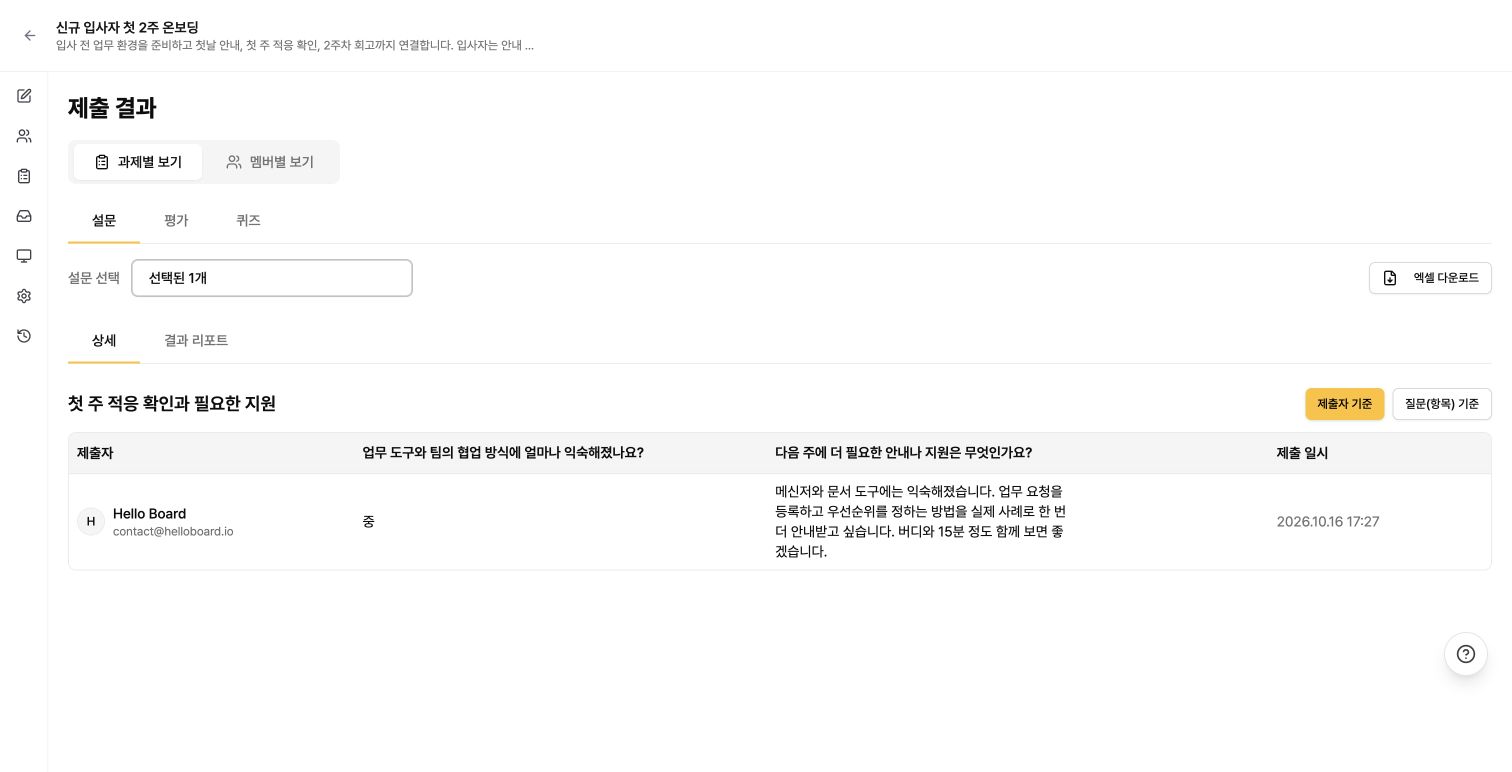
상세에서 개별 응답을,결과 리포트에서 집계 결과를 확인합니다.
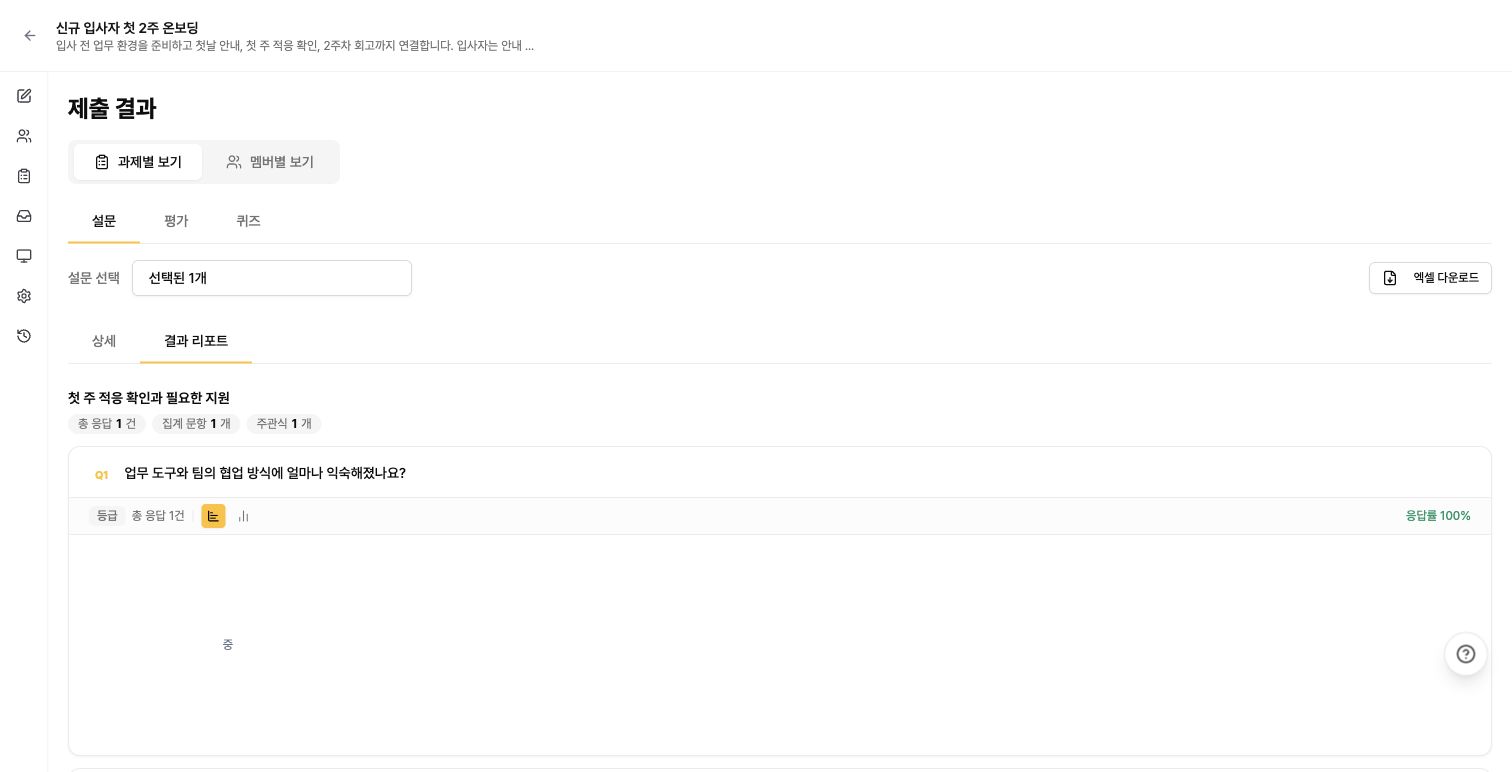
필요한 경우 엑셀 다운로드로 결과를 내려받습니다. 결과를 공유할 때는 응답자 정보와 제출 내용의 공개 범위를 확인하세요.
개별 프로세스 안의 제출 결과에는 과제별 보기와 멤버별 보기가 있습니다. 아래는 예시 프로세스에서 실제로 제출한 응답입니다.
알림 재발송
재발송 설정에서 대상을 선택한 뒤 프로세스 알림 재발송으로 안내를 다시 보낼 수 있습니다. 실제 알림을 보내는 기능이므로 진행 상태와 대상을 확인한 뒤 사용하세요.
평가와 퀴즈 결과
유형 탭을 바꾸고 해당 태스크를 선택해야 결과가 나타납니다. 평가의 등급·서술형 응답 확인과 퀴즈의 선택한 답·응답 분포 확인을 참고하세요.